디바이스 매니저를 통한 시작
디바이스 매니저란?
BATCAM FX2는 웹 기반 관리 도구인 디바이스 매니저를 내장하고 있습니다. 별도의 소프트웨어를 설치하지 않고 웹 브라우저만으로 장비의 설정을 변경하고 현재 상태를 확인하며, 측정·이벤트·AI 기능을 관리할 수 있습니다. 웹 브라우저에서 장비 IP(공장 기본값 http://192.168.0.80)로 접속하면 관리 화면에 진입합니다.
공장 초기 설정
BATCAM FX2는 공장 초기화 상태에서 다음과 같이 설정되어 있습니다.
- 이더넷 #1 — 192.168.0.80
- 이더넷 #2 — 192.168.0.81
- 기본 계정 — admin / 1234
최초 접속 및 비밀번호 변경
- PC를 장비와 같은 네트워크 대역(
192.168.0.x)에 연결합니다. - 웹 브라우저에서 http://192.168.0.80 으로 접속합니다.
- 기본 계정 admin / 1234 로 로그인합니다.
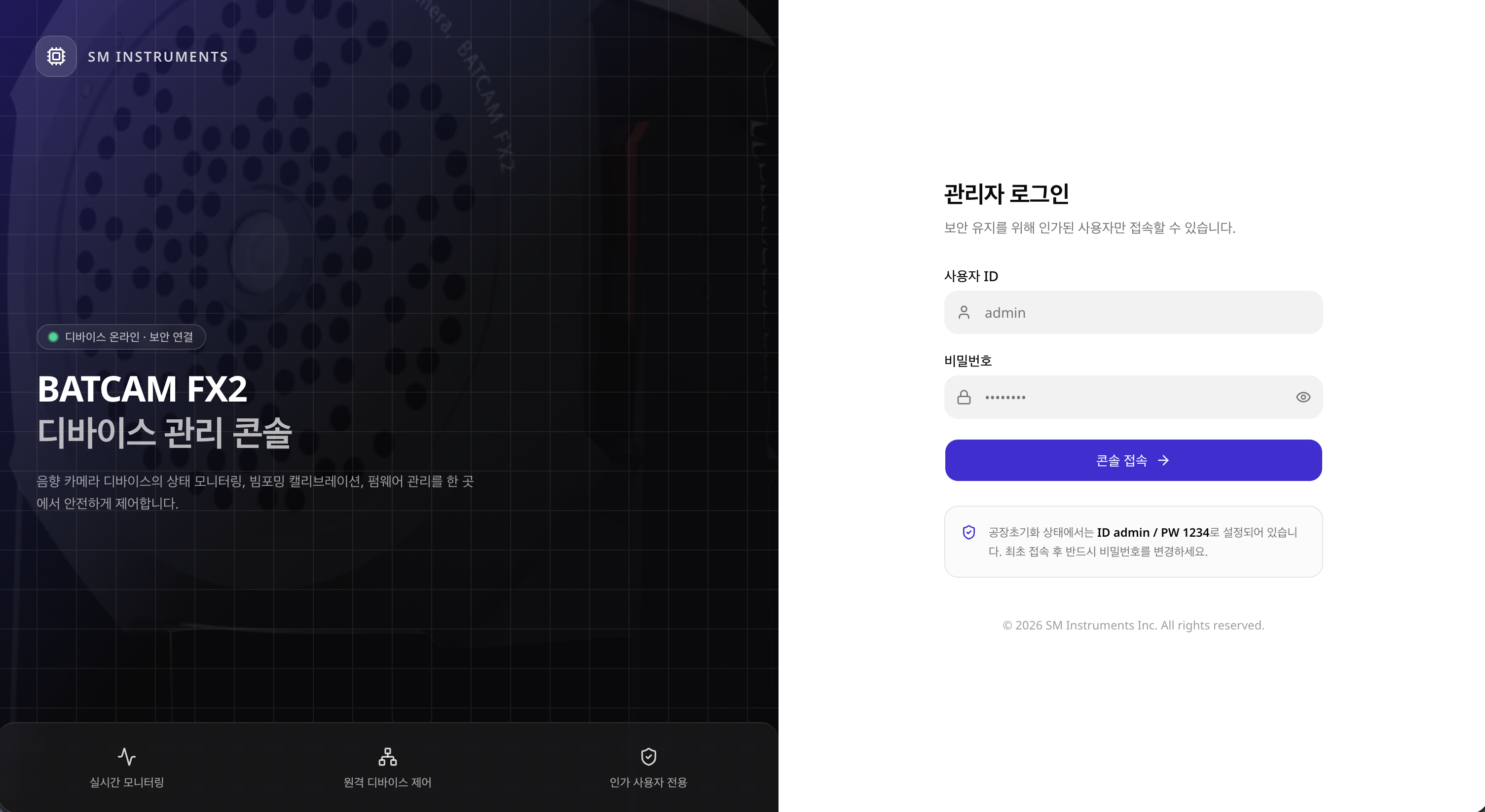
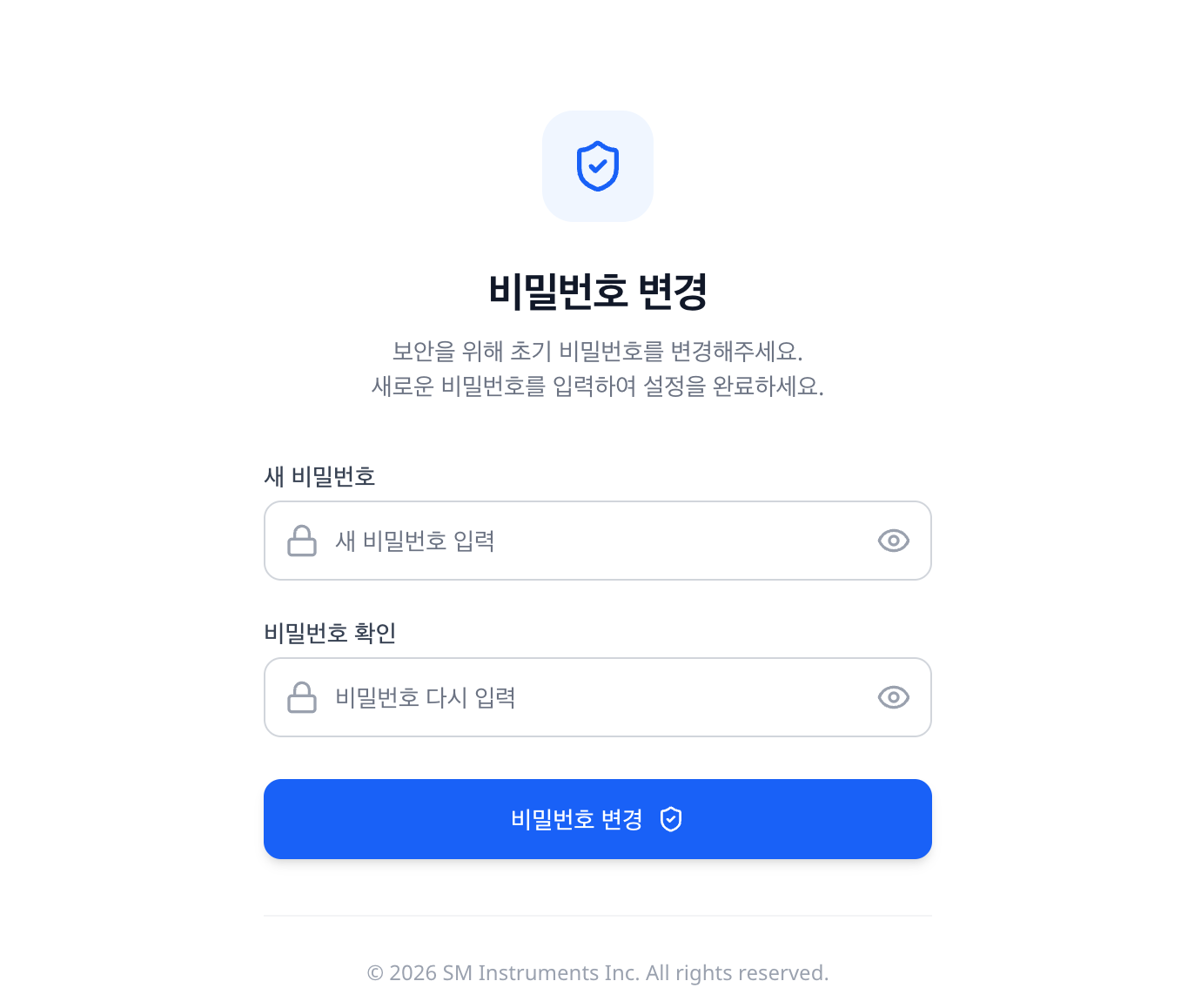
- 보안을 위해 최초 접속 시 비밀번호를 반드시 변경합니다. 기존 비밀번호인
1234는 새 비밀번호로 사용할 수 없습니다.
디바이스 매니저의 주요 구성
디바이스 매니저의 주요 메뉴 및 기능은 다음과 같습니다.
- 홈 — 제품 정보, 빔포밍 설정, 최근 이벤트, 네트워크 상태 출력
- 빔포밍 — 측정 주파수 대역, 표시 모드, 관심영역(ROI) 설정
- 카메라 — 영상 크롭 및 설치 정렬 확인
- 마이크로폰 — 각 채널별 실시간 수집되는 시간영역, 주파수영역 데이터 출력
- 인공지능 — 가스누출 및 부분방전 인공지능 탐지 기능 설정
- 이벤트 — 측정 이벤트 확인 및 트리거 조건 설정
- 사용자 — 사용자 계정 추가 및 삭제 등 계정 관리
- 설정 — 네트워크 설정, 시스템 모니터링, 서비스 재시작, 공장 초기화
- 소프트웨어 업데이트 — 내부 임베디드 및 FPGA 펌웨어 업데이트
홈
홈 화면에서는 현재 실시간 장비 정보, 빔포밍 설정, 최근 이벤트, 네트워크 상태를 요약하여 출력합니다.
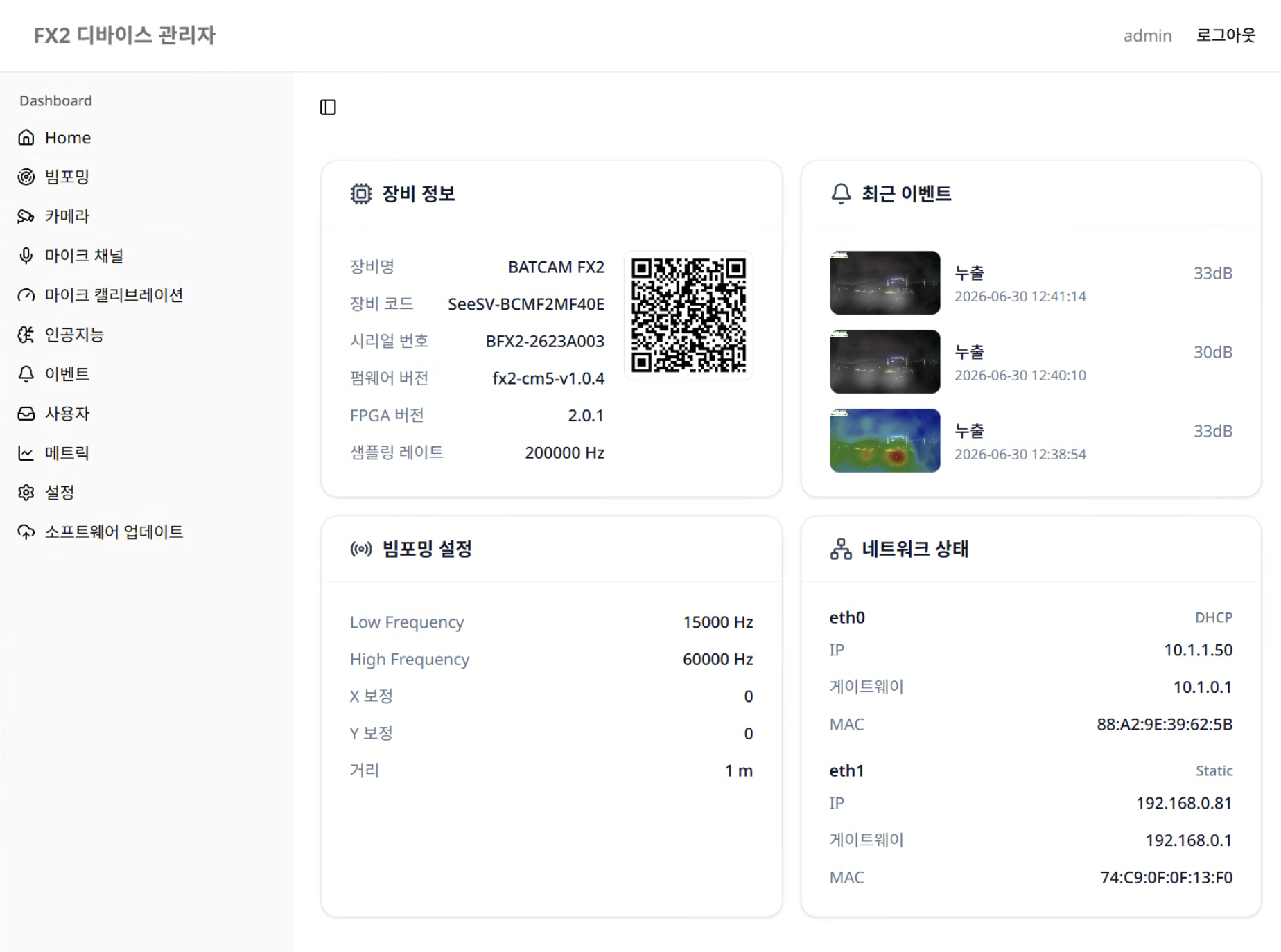
- 장비 정보 — 장비명, 코드명, 시리얼 번호, 펌웨어 버전, FPGA 버전, 샘플링 레이트를 출력합니다.
- 빔포밍 설정 — 측정을 수행하고 있는 하한 주파수, 상한 주파수를 표시하고, 장비의 x, y 이미지 보정 값과 거리 설정값을 출력합니다.
- 최근 이벤트 — 장비 내부의 저장소에 저장된 가장 최근 이벤트 3건을 출력합니다. 이벤트의 상세한 측정 결과는 이벤트 탭에서 확인할 수 있습니다.
- 네트워크 상태 — 장비 내부의 저장소에 저장된 가장 최근 이벤트 3건을 출력합니다. 이벤트의 상세한 측정 결과는 이벤트 탭에서 확인할 수 있습니다.
빔포밍
빔포밍(Beamforming)은 112채널 어레이가 수집한 음향 신호의 시간 차이를 연산하여 음원의 방향과 세기를 추정하는 핵심 기술입니다. BATCAM FX2는 FPGA에서 Delay & Sum 알고리즘을 실시간으로 수행하여, 계산된 음압 분포를 카메라 영상 위에 색상 히트맵으로 겹쳐 표시합니다.
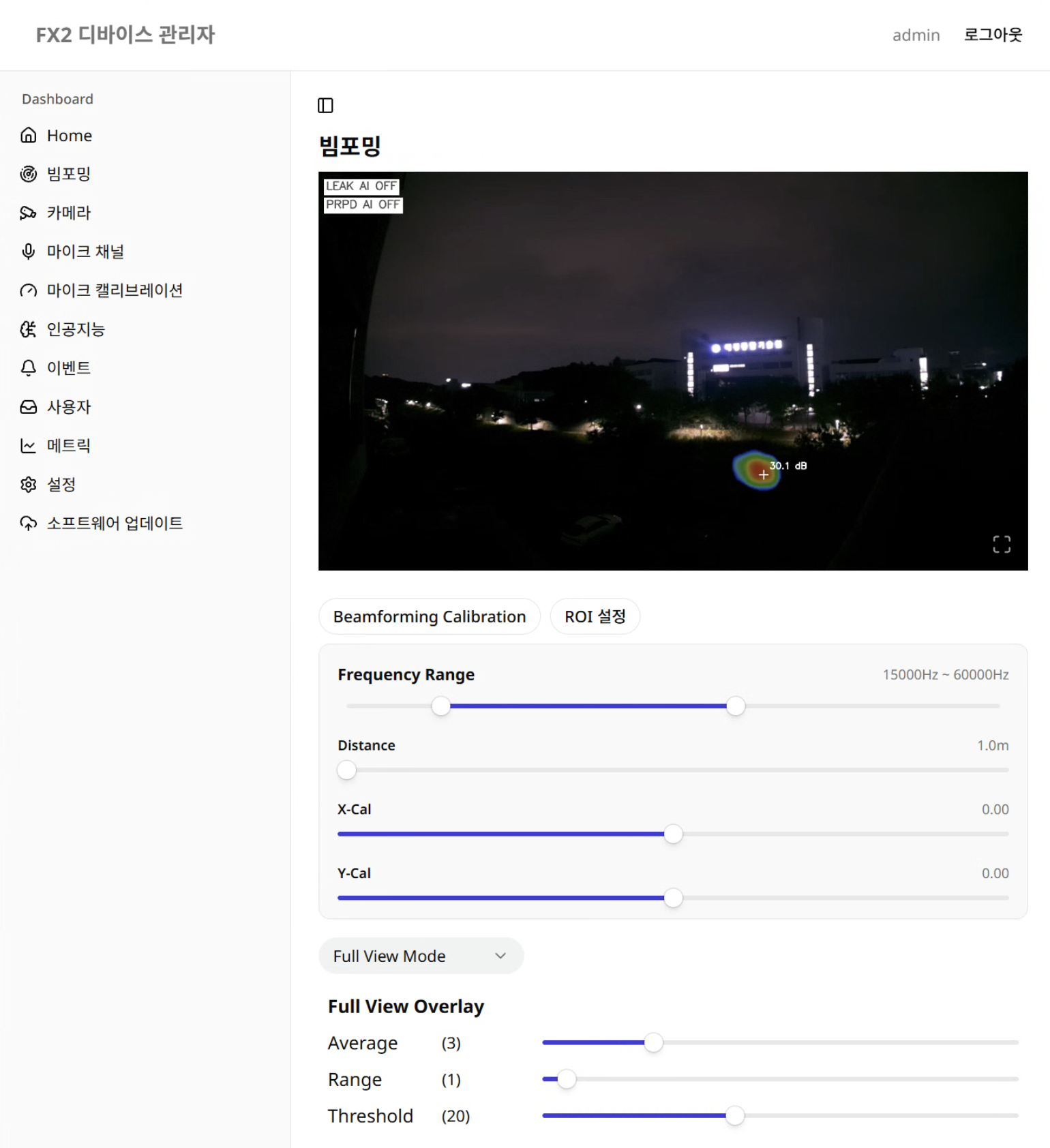
빔포밍 탭에서는 장비의 최종 출력 영상을 확인하고 빔포밍 기본 설정을 수행할 수 있습니다. 상단의 화면에서는 광학 영상과 빔포밍 영상이 결합된 형태의 실시간 화면이 출력됩니다. 하단에는 빔포밍 파라미터를 설정할 수 있는 슬라이더를 제공합니다. 슬라이더를 통해 설정된 값은 실시간 장비에 전송되어 반영됩니다.
 측정 주파수 대역
빔포밍에 사용할 주파수 대역(Frequency band)을 설정할 수 있습니다. 기본값은 20 kHz ~ 60 kHz입니다. 탐지 대상에 맞게 대역을 조정하면 누출·부분방전 등 특정 음원을 더 선명하게 포착할 수 있습니다. 일반적으로 배경 소음이 적은 초음파 대역으로 좁힐수록 목표 신호의 대비가 높아집니다.
표시 모드
두 가지 표시 모드를 지원합니다.
- FullView 모드 — 전체 화면의 음압 분포를 한눈에 표시하여 어느 영역에서 소리가 발생하는지 빠르게 파악합니다.
- Multi-Source 모드 — 여러 음원을 동시에 추적하여, 화면 안에 둘 이상의 신호원이 있을 때 각 위치를 구분해 표시합니다.
관심 영역(ROI)
최대 3개의 관심 영역(ROI, Region of Interest)을 설정할 수 있습니다. 특정 설비나 구역만 집중적으로 감시하고 싶을 때 ROI를 지정하면, 해당 영역의 음향을 중점적으로 모니터링하고 그 외 영역의 영향을 줄일 수 있습니다.
오버레이 및 측정 보조 설정
음압 분포 오버레이의 표시 여부와 표현 방식을 조정할 수 있습니다.
- 거리(distance) — 측정 대상까지의 거리를 입력하여 음원 위치 표시의 정확도를 높입니다.
- 게인(gain) / 자동 게인 — 신호 세기에 맞추어 감도를 조정하거나 자동으로 맞춥니다.
- 임계값(threshold) 및 표시 범위 — 일정 세기 이상의 음압만 표시하도록 하여, 약한 배경 신호를 걸러내고 결함 지점을 부각합니다.
카메라
카메라 화면
BATCAM FX2는 Sony IMX462 STARVIS 센서를 탑재하여 Full HD(1920 × 1080) 영상을 제공합니다. 카메라 화각은 수평 116° × 수직 84°로, 넓은 영역을 한 화면에 담을 수 있습니다. 이 영상 위에 빔포밍 음압 분포가 정합되어 표시되므로, 카메라가 측정 대상을 정확하게 비추도록 설정하는 것이 측정 품질의 기본이 됩니다. 카메라 영상과 음향 히트맵이 같은 좌표계에서 겹쳐지기 때문에, 영상에서 보이는 위치가 곧 음원의 실제 위치가 됩니다.
영상 크롭
디바이스 매니저의 카메라 화면에서 크롭(crop) 여부를 설정할 수 있습니다. 감시하려는 영역만 화면에 담기도록 영상을 조정하여, 불필요한 배경을 줄이고 측정 대상에 집중할 수 있습니다. 넓은 설비 중 일부 구역만 상시 감시하는 경우, 크롭으로 해당 구역을 화면 중앙에 배치하면 결함 위치를 더 쉽게 식별할 수 있습니다.
설치 정렬 확인
카메라 화면에는 십자선(crosshair)이 제공됩니다. 십자선을 기준으로 카메라의 수직·수평 정렬 상태를 확인할 수 있으므로, 설치 시 본체가 기울어지지 않고 측정 대상을 똑바로 향하도록 맞출 때 활용합니다. 고정형 장비의 특성상 한 번 설치하면 장기간 같은 자세로 운용되므로, 설치 단계에서 정렬을 정확히 맞추는 것이 중요합니다.
활용 안내
- 설치 직후 십자선을 참고하여 본체의 수평·수직을 맞추십시오.
- 감시 영역이 화면에 충분히 들어오도록 크롭과 설치 거리를 함께 조정하십시오.
- 측정 대상이 화면 가장자리보다는 중앙에 오도록 배치하면, 영상과 음향의 정합 정확도를 높이는 데 유리합니다.
- 렌즈 전면에 이물질·결로가 없는지 주기적으로 확인하십시오. 렌즈가 가려지면 영상과 음향 정합 품질이 함께 저하됩니다.
마이크로폰
마이크 어레이 점검
BATCAM FX2의 측정 성능은 112채널 MEMS 마이크로폰 어레이의 정상 동작에 직접적으로 영향을 받습니다. 디바이스 매니저는 어레이의 상태를 점검할 수 있는 진단 기능을 제공합니다.
채널별 실시간 확인
112개 마이크 각각의 신호(시그널) 정보와 스펙트럼 정보를 실시간으로 확인할 수 있습니다. 특정 채널을 선택하면 해당 마이크의 실시간 신호와 주파수 스펙트럼을 살펴볼 수 있어, 어느 마이크에 이상이 있는지 개별적으로 판단할 수 있습니다.
40 kHz 기준 신호를 이용한 자가 진단
마이크 캘리브레이션 기능은 짧은 측정 시간(예: 0.5초) 동안 전체 마이크의 신호 분포를 계산하여 사용자에게 제공합니다. 이 과정에서 디바이스에 내장된 40 kHz 기준 신호 생성기를 켜고, 38 kHz~42 kHz 대역의 신호를 수집하여 각 채널의 응답을 비교합니다. 채널별 분포를 한눈에 확인할 수 있으므로, 특정 마이크의 이상이 의심될 때 점검 용도로 사용합니다.
점검 권장 시점
- 설치 직후 초기 상태를 기록할 때
- 측정 결과에서 특정 방향의 음압이 비정상적으로 나타날 때
- 정기 점검 주기에 맞추어 어레이 건전성을 확인할 때
인공지능
온디바이스 AI 탐지
BATCAM FX2는 온보드 NPU(최대 25 TOPS)에서 동작하는 인공지능 탐지를 제공합니다. AI 추론이 디바이스 내부에서 수행되므로 클라우드 연결 없이 즉시 결과를 얻을 수 있으며, 네트워크가 제한된 폐쇄망 현장에서도 사용할 수 있습니다.
지원 모델
현재 BATCAM FX2는 두 가지 AI 탐지를 지원합니다.
- 누출(Leak) AI — 압축공기·가스 누출에서 발생하는 초음파 음향을 자동으로 탐지합니다. 단순한 음압 크기뿐 아니라 누출 특유의 음향 패턴을 학습한 모델이므로, 설비 소음 환경에서도 누출 의심 신호를 선별하는 데 도움을 줍니다.
- 부분방전(PRPD) AI — 전기 부분방전에서 나타나는 방전 패턴을 탐지하고 분류합니다. 절연 이상 징후를 조기에 포착하여 변전·개폐 설비의 예지보전에 활용할 수 있습니다.
활용 방식
AI 탐지는 빔포밍 측정과 함께 동작하여, 음원의 위치를 보여 주는 동시에 그 음원이 누출 또는 부분방전에 해당하는지 판정합니다. 운영자는 화면에서 결함 위치와 종류를 함께 확인할 수 있어, 점검 우선순위를 빠르게 결정할 수 있습니다.
이벤트 연동
AI 탐지 결과는 이벤트 트리거의 기준으로 활용할 수 있습니다. 결함이 탐지되었을 때 자동으로 측정 데이터를 저장하도록 구성하면, 사람이 상주하지 않는 시간대에도 결함 발생 시점의 원본 자료를 확보할 수 있습니다. 자세한 내용은 이벤트 트리거 및 알림 페이지를 참고하십시오.
이벤트
이벤트 확인
BATCAM FX2는 디바이스에 측정된 이벤트를 확인하고 발생 조건을 조정할 수 있는 기능을 제공합니다. 각 이벤트는 이미지와 비디오로 확인할 수 있으며, 이벤트가 발생한 시점에 측정된 원본 데이터를 다운로드할 수 있습니다. 이를 통해 결함 발생 순간의 측정 자료를 사후에 정밀 분석할 수 있습니다.
트리거 조건 설정
이벤트가 발생할 트리거링(triggering) 조건을 설정할 수 있습니다. 측정된 음압이 일정 기준을 만족하면 자동으로 이벤트가 기록되도록 구성하여, 상시 감시 환경에서 중요한 순간을 놓치지 않도록 합니다.
- 트리거는 음압 레벨(데시벨)을 기준으로 동작합니다.
- 기준값과 비교 방식(이상·이하 등)을 지정하여, 어떤 조건에서 이벤트를 발생시킬지 정의할 수 있습니다.
기본 트리거와 사용자 트리거
- BATCAM FX2에는 기본 트리거가 미리 등록되어 있어, 별도 설정 없이도 기본적인 이벤트 감지가 동작합니다. 이 기본 트리거는 삭제할 수 없습니다.
- 관리자(admin) 권한 사용자는 사용자 정의 트리거를 추가·변경·삭제할 수 있습니다. 현장 환경과 감시 목적에 맞추어 기준값을 조정하십시오.
운영 권장 사항
- 설치 초기에는 기준값을 다소 낮게 설정해 환경 소음 수준을 파악한 뒤, 오탐을 줄이는 방향으로 기준값을 조정하십시오.
- 이벤트 기록이 쌓이면 주기적으로 다운로드하여 보관하고, 누출·부분방전 의심 이벤트는 별도로 분류해 관리하십시오.
사용자
설정
네트워크 설정
BATCAM FX2는 2개의 유선 이더넷을 지원하며, 각 이더넷을 DHCP 또는 STATIC IP로 설정할 수 있습니다. 공장 기본값은 이더넷 #1 192.168.0.80, 이더넷 #2 192.168.0.81입니다. 다수의 장비를 설치할 때는 각 장비의 주소를 서로 다르게 지정하여 충돌을 방지하십시오.
장비 정보 확인
설정 화면에서 장비의 식별 및 버전 정보를 확인할 수 있습니다. 하드웨어 ID, 시리얼 번호, FPGA 버전, 펌웨어 버전, 장치 이름 등을 제공하므로, 기술 지원을 요청하거나 업데이트 필요 여부를 판단할 때 활용합니다.
시스템 모니터링
디바이스의 상태를 실시간으로 확인할 수 있습니다. CPU 사용률·온도·동작 주파수, 보드 온도·습도 등을 최근 1시간의 시계열 그래프로 제공하므로, 발열이나 부하 이상을 조기에 파악하여 안정적인 상시 운용에 활용할 수 있습니다.
서비스 재시작
디바이스에서 동작하는 여러 서비스를 다시 시작합니다. 설정 변경 적용이 필요하거나 일시적인 오류가 발생했을 때 사용합니다.
재부팅
시스템 재부팅을 요청할 수 있습니다. 요청 후 잠시 뒤 디바이스가 재부팅되며, 재부팅이 완료될 때까지 접속이 일시적으로 중단됩니다.
공장 초기화
디바이스를 공장 초기화 상태로 되돌립니다. 공장 초기화 시 모든 설정과 데이터가 삭제되며 복구할 수 없으니 신중히 진행하십시오. 초기화 후에는 공장 기본 네트워크 설정과 계정으로 되돌아갑니다.
사용자 관리
디바이스에 접근할 수 있는 사용자를 추가·삭제하고 비밀번호를 변경할 수 있습니다.
- 공장 출고 시 관리자 계정 admin과 읽기 전용 계정 user가 제공됩니다.
- 사용자 권한은 admin 또는 user 중에서 지정하며, 비밀번호는 4자 이상으로 설정합니다.
- admin 계정은 삭제할 수 없습니다.
ONVIF 지원
BATCAM FX2는 ONVIF를 지원합니다. ONVIF를 지원하는 디바이스 매니저(VMS 등)를 통해 BATCAM FX2를 검색하고, 실시간 카메라 영상을 받아 기존 영상 감시 시스템에 통합할 수 있습니다.
소프트웨어 업데이트
SM Instruments에서 제공하는 업데이트 파일을 디바이스 매니저에서 직접 업로드하여 최신 버전으로 업그레이드할 수 있습니다.
- 소프트웨어(펌웨어) 업데이트 — SM Instruments가 제공하는
.mender파일을 업로드하면, 백그라운드에서 설치가 진행된 뒤 재부팅됩니다. - FPGA 업데이트 — SM Instruments가 제공하는 FPGA
.bin파일을 업로드하면, 백그라운드에서 FPGA 업데이트가 진행된 뒤 재부팅됩니다.
업데이트 중에는 전원과 네트워크 연결이 끊기지 않도록 주의하십시오.